はじめに:会社は「環境」を用意してくれない
かつての私もそうでした。
会社から支給されたのは、テンキーすらない小さなノートPC。
「セキュリティ対策」という名目でChromeの拡張機能は一切禁止。マウスすら支給されず、小さなトラックパッドで必死にカーソルを動かす日々…。
Excelの行移動だけで何度も指を滑らせ、ショートカットキーを駆使しても、物理的な非効率さは埋められません。
あの時の私は、「道具が悪いせいで、自分の能力が低いと思われる」ことが何より屈辱でした。
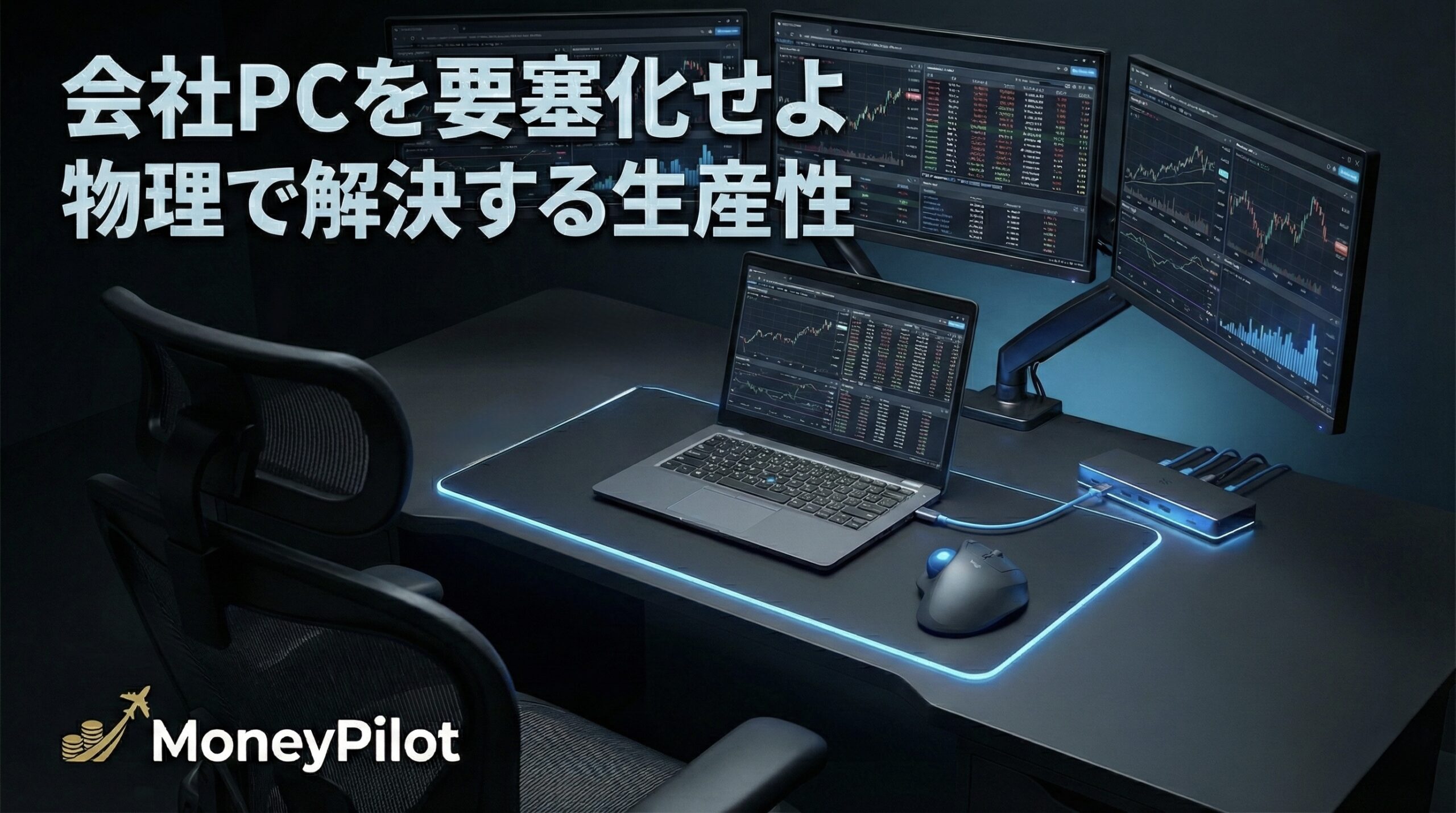
そこで私は、自腹を切ってデスク環境を「要塞化」しました。
ポイントは「会社のシステムには一切触れず、物理(ハードウェア)だけで解決する」こと。
今回は、私が実際に泥臭く使い倒して残った、Amazonで買える「本当に仕事が速くなるガジェット」を厳選して紹介します。すべて私が実際に所有し、愛用している「一軍」だけです。
大前提:すべて「ワイヤレス」で揃えよ
具体的な紹介に入る前に、一つだけルールがあります。
マウスもキーボードも、必ず「Bluetooth(ワイヤレス)」を選んでください。
会社のPCはUSBポートが少ないことが多く、レシーバー(ドングル)で1つ埋まるだけで致命傷になります。
何より、ケーブルの束は思考のノイズです。デスクの上から「線」を消すことが、快適な要塞への第一歩です。
1. 【入力革命】ソフト不要で快適な「操作系」
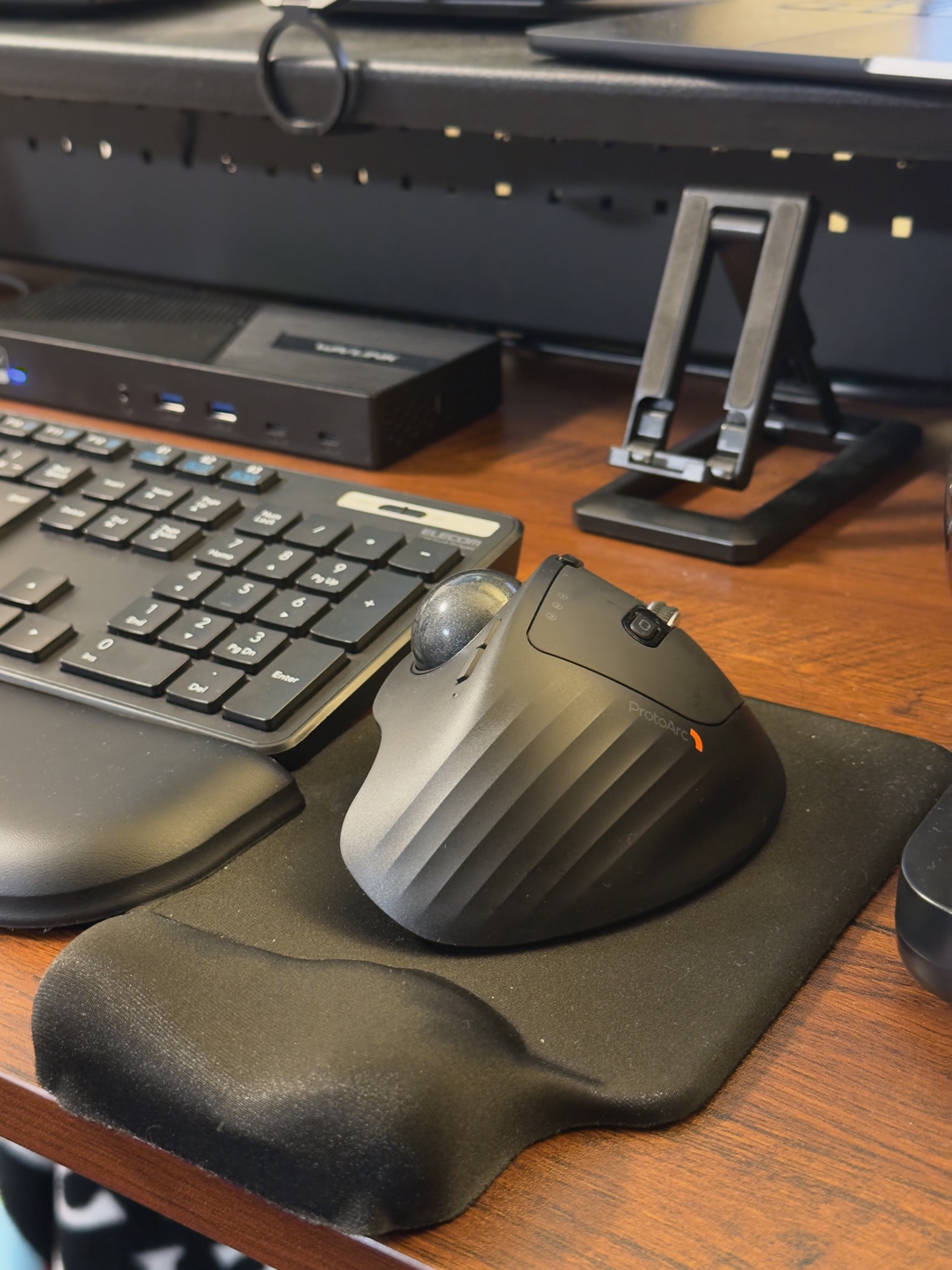
① ProtoArc トラックボールマウス(RGB・無線)
LogicoolのMX ERGOなどは素晴らしいですが、ソフトを入れられない会社PCではただの高い文鎮です。
私がたどり着いた答えはこれです。
- 人間工学(エルゴノミクス)の極み:
手首を自然な角度に保てるよう設計されており、腱鞘炎リスクを物理的に回避します。0〜20度の角度調整が可能で、自分の手に吸い付くポジションを作れます。これを使うと、平らなマウスには戻れません。 - 物理ボタンで解決:
DPI(カーソルの動く速さ)の変更も、ライトの調整も、すべて本体の物理ボタンで完結。ソフト不要で「Excel作業時は遅く、デュアルモニター移動時は速く」といった切り替えが可能です。
② エレコム 疲労軽減マウスパッド(FITTIO)
「マウスパッドなんて何でもいい」は間違いです。
私はこれを1年以上使い倒しています。
- 自分だけの形になる:
今の私のパッドは、ゲルの部分が腕の形に凹んで戻らなくなっています。ですが、これが最高なんです。 - オーダーメイドの感覚:
完全に自分の手首の形にジャストフィットし、長時間作業しても疲労感が全くありません。「消耗品」ではなく「育てる装備」です。数百円〜千円の投資で、将来の通院費を防げると考えれば安すぎます。
2. 【視覚拡張】Excelの行数が「時間」を作る
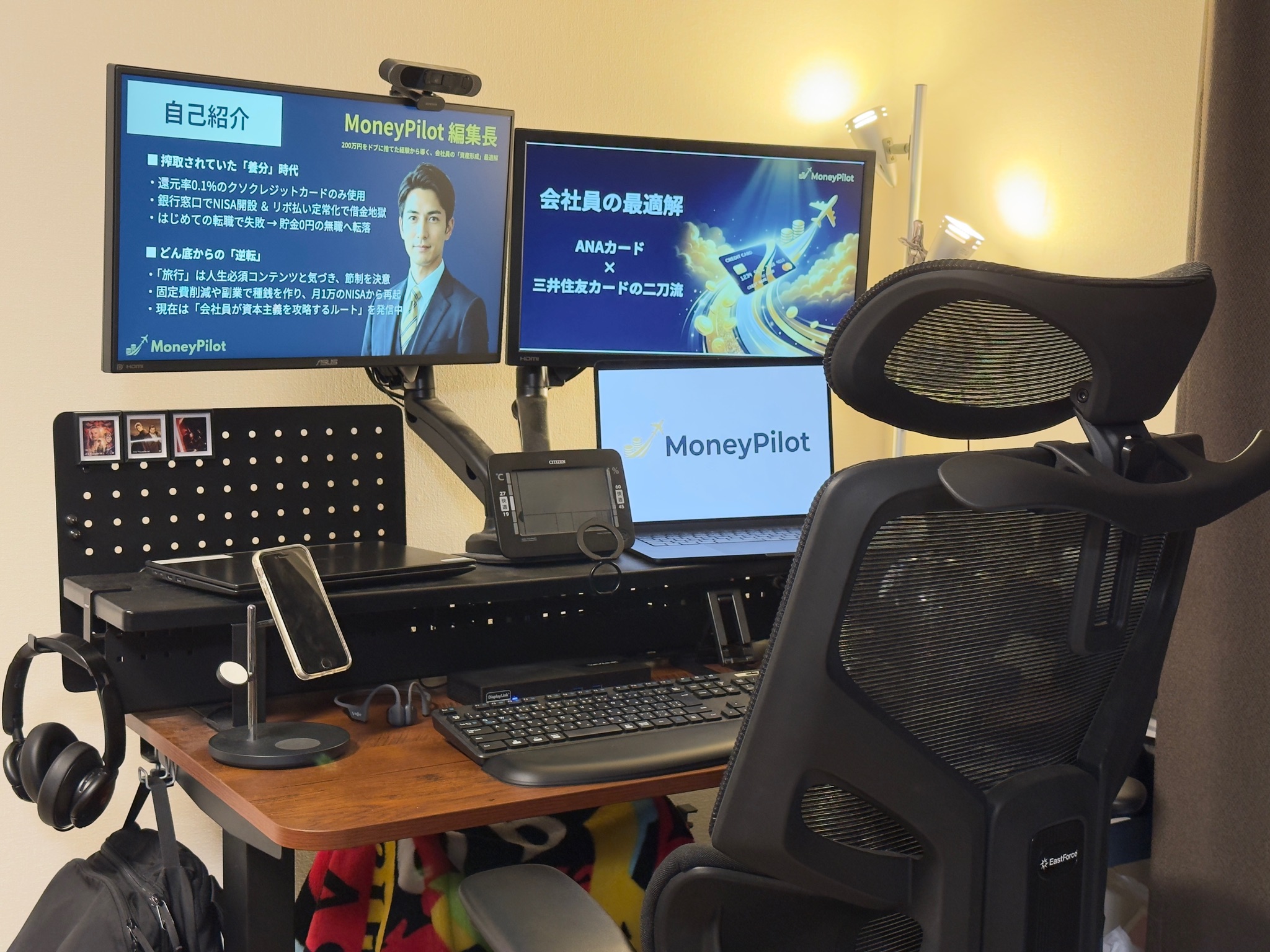
③ ASUS ゲーミングモニター 23.8インチ
自宅のメインモニター用です。
「最新の4Kじゃないと…」と迷う必要はありません。
- コスパ重視の最適解:
ゲームをガチでやらない限り、最新モデルとの違いなんて分かりません。私が大昔に買ったモデルと並べても、Excelを見る分には差がないのが現実です。 - 信頼のASUS:
安くても発色は綺麗。事務作業にはこれで十分すぎます。浮いたお金は他のガジェットに回しましょう。
④ イーサプライ モニターアーム(デュアル)
インフルエンサーはこぞって高級な「エルゴトロン」を勧めますが、あえて言います。「そんなにモニター、動かしますか?」
- 動かないことが正義:
在宅ワークの「ベスポジ」は一度決めたら、滅多なことがない限り動かしません(私は1年以上固定です)。 - 剛性があればいい:
ヌルヌル動く必要はありません。32インチを支える剛性があり、安価なこれで十分です。浮いた1万円で美味しいものを食べましょう。
⑤ Bauhutte (バウヒュッテ) ワイド モニタースタンド
モニターアームが付けられないデスクや、収納を増やしたい方へ。
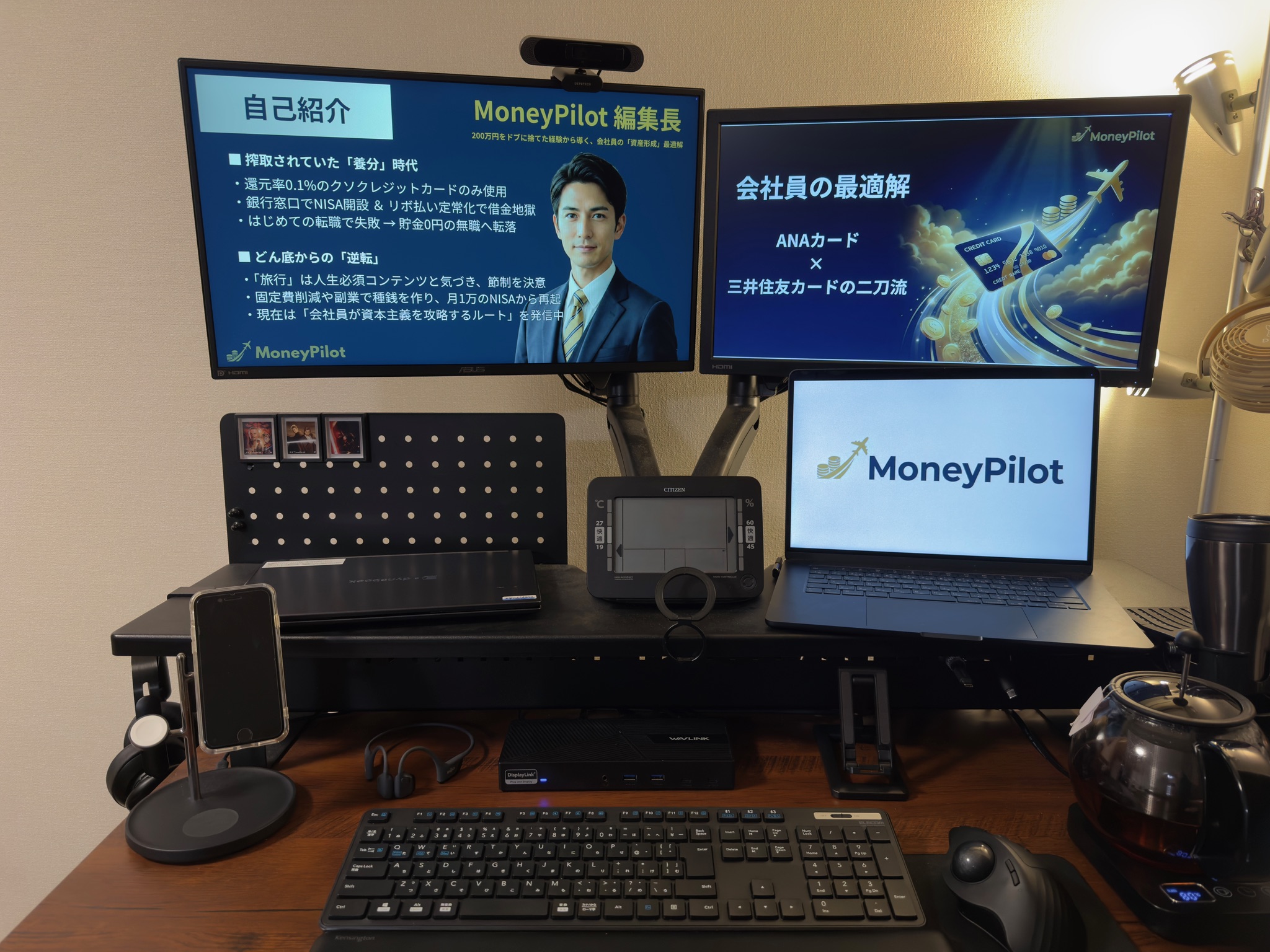
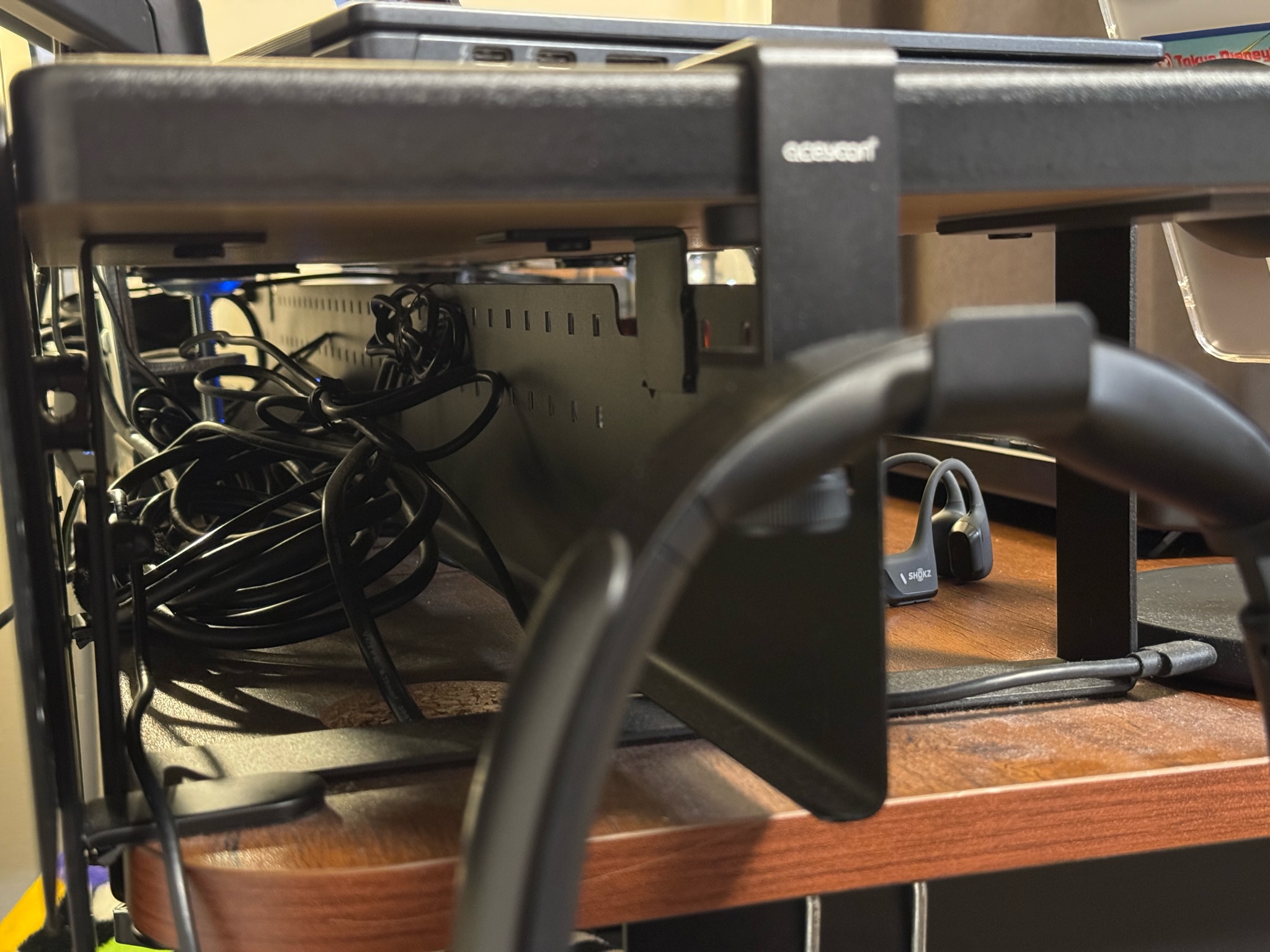
このスタンドの真価は「ズボラ配線隠し」にあります。
- 裏側は見えない:
足元に仕切り板があるため、壁側の配線がスパゲッティ状態でも、表からはスッキリ見えます。 - 配線整理グッズは買うな:
ガジェットが増えるたびにバンドで縛り直すのは時間の無駄です。私は四半期に一度は配置換えをするので、いちいち解くのが面倒くさい。このスタンドの裏に「隠す」だけで、見た目の綺麗さと運用の手軽さを両立できます。
3. 【健康への投資】腰と肩を物理的に守る
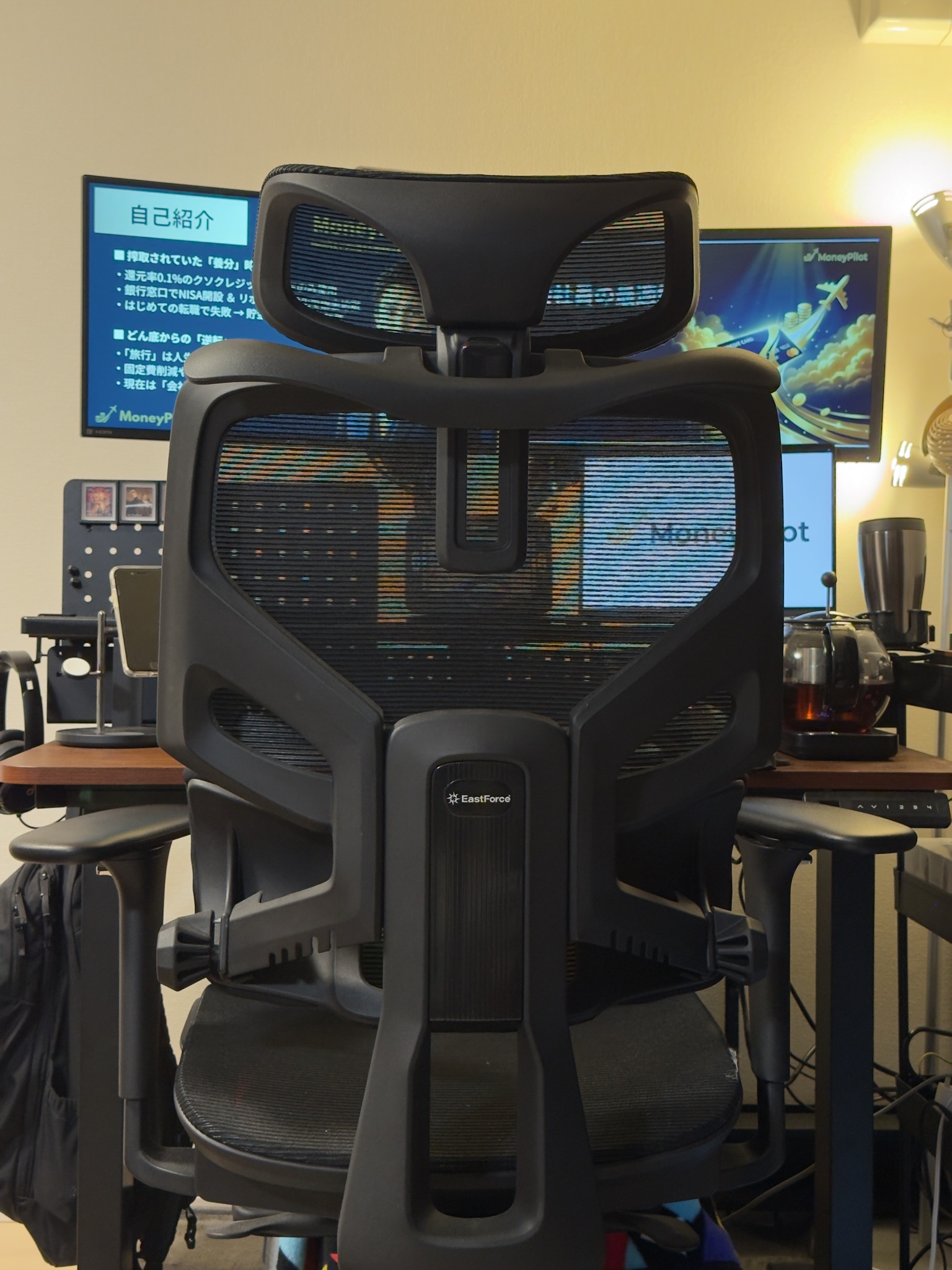
⑥ EastForce LUMBIRT 4.0 オフィスチェア
「ニトリの安い椅子」を使っている人、今すぐ卒業してください。
私も以前はそうでしたが、酷い肩こりと腰痛に悩まされ、毎週整体に通っていました。その治療費を考えれば、良い椅子はタダみたいなものです。
- 腰痛との決別:
最大の特徴は、背骨のS字カーブを強制的に支える「独立式ランバーサポート」。座るだけで姿勢が矯正され、長時間座っても腰が悲鳴を上げなくなりました。 - コスパのバグ:
10万円クラスの高級チェア(エルゴヒューマン等)に搭載されている機能(4Dアームレスト、座面スライド、リクライニング)を網羅して、この価格帯は異常です。
⑦ Sunon 電動昇降デスク
これは「家具」ではなく「健康器具」です。
- 眠気覚まし:
昼食後の強烈な眠気。座ったままだと落ちますが、立ち上がれば目は覚めます。 - 腰痛対策:
「座りすぎ」は喫煙と同じくらい健康リスクがあると言われています。30分に1回立つだけで、集中力が持続します。電動でこの価格は破格です。
4. 【接続統合】ケーブル地獄からの解放
⑧ USB-C ドッキングステーション(トリプルモニター対応)
「直帰して、自宅でリモートワークの続きをしよう」
そう思った時、いちいちHDMIや電源ケーブルを挿し直していませんか?
- ケーブル1本で解決:
全ての機器(モニター、マウス、電源)をこのドックに繋いでおきます。帰宅したら、このドックから伸びる「USB-Cケーブル1本」をPCに挿すだけ。 - 1秒で要塞化:
瞬時にトリプルモニター環境が復元されます。この手軽さがなければ、モニターを買っても「接続が面倒くさい」という理由で使わなくなります。
⑨ Anker Charging Station (9-in-1)
「コンセントが足りない」「足元のコンセントに潜るのが面倒」
そんなストレスを解消する、Ankerの傑作です。
- デスク上の発電所:
AC差込口3つ、USB-C×4、USB-A×2。これ一台あれば、PC、スマホ、イヤホン、モニターの電源が全て手元で完結します。
まとめ:環境への投資は、裏切らない
「会社のPCがショボいから仕事が遅い」
そう愚痴をこぼすのは簡単です。ですが、会社はあなたに合わせてPCをアップグレードしてはくれません。
ならば、自分の装備でカバーするしかありません。
今回紹介したアイテムは、転職しても、副業を始めても、ずっと使い続けられるあなたの「資産」です。
バレンタインやセールのタイミングこそ、他人ではなく「将来の自分」に投資してください。
明日は、移動中やカフェワークを快適にする「モバイルガジェット編」をお届けします。
▼ 本記事で紹介した「デスク要塞化」アイテム一覧
- ① マウス: ProtoArc トラックボール(RGB・無線)
- ② パッド: エレコム 疲労軽減マウスパッド
- ③ モニター: ASUS ゲーミングモニター 23.8インチ
- ④ アーム: イーサプライ デュアルモニターアーム
- ⑤ スタンド: Bauhutte ワイド モニタースタンド
- ⑥ チェア: EastForce LUMBIRT4.0 オフィスチェア
- ⑦ デスク: Sunon 電動昇降デスク
- ⑧ ドック: USB-C ドッキングステーション
- ⑨ 電源: Anker Charging Station